 InjectLog
Erinnerungen und Mitteilungen
Erinnerung erstellen und bestätigen
Unter Erinnerungen → Neue Erinnerung wählen Sie ein gespeichertes Produkt, Menge, Wiederholung, Datum und Uhrzeit.
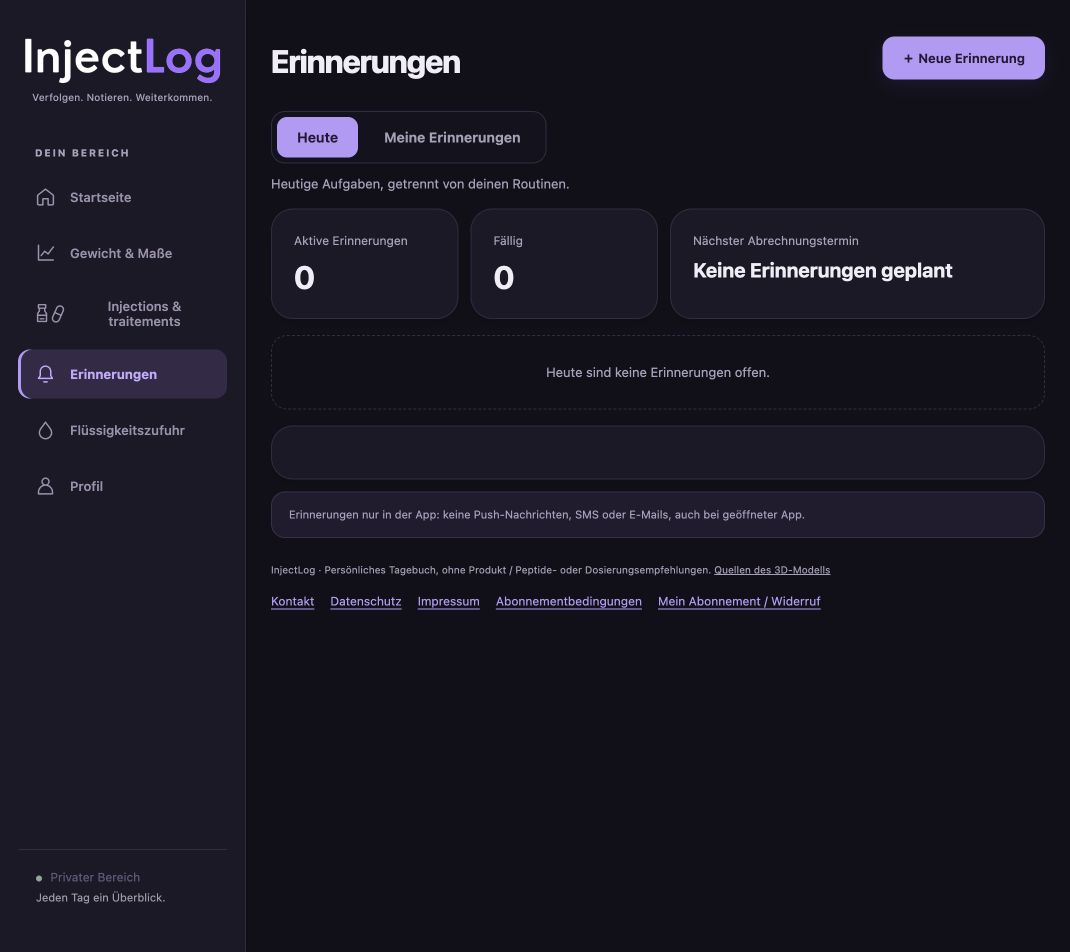
Schritte
- Unter Erinnerungen → Neue Erinnerung wählen Sie ein gespeichertes Produkt, Menge, Wiederholung, Datum und Uhrzeit.
- Benutzerdefinierte Wiederholungen sind kostenlos; mehrere Uhrzeiten und ein Enddatum erfordern Premium.
- Bestätigen öffnet eine Injektion: Erst das Speichern erledigt die Erinnerung.
- Premium-Benachrichtigungen können auch bei geschlossener App empfangen werden, wenn sie auf diesem Gerät aktiviert und vom System erlaubt sind.
- Ändern Sie über Bearbeiten die Häufigkeit einer Erinnerung. Verschieben verlegt den Termin; Überspringen lässt ihn ohne Injektionseintrag aus. Prüfen Sie stets das neu angezeigte Datum.
Erwartetes Ergebnis
Unter Erinnerungen → Neue Erinnerung wählen Sie ein gespeichertes Produkt, Menge, Wiederholung, Datum und Uhrzeit.
Häufige Probleme und Lösungen
Prüfen Sie das angemeldete Konto, den Bereich und die Funktionen Ihres Tarifs. Löschen Sie im Zweifel keine Daten; lesen Sie die Fehlerbehebung oder kontaktieren Sie den Support.
Häufige Fragen
Wie verschiebe oder überspringe ich einen Termin?
Ändern Sie über Bearbeiten die Häufigkeit einer Erinnerung. Verschieben verlegt den Termin; Überspringen lässt ihn ohne Injektionseintrag aus. Prüfen Sie stets das neu angezeigte Datum.